صفحه ۱: حل مشکل شمارهگذاری شیتها با ابزار رایگان
شمارهگذاری شیتها در پروژههای بزرگ اتوکد، وقتی تعداد زیادی شیت داریم، بسیار زمانبر و خستهکننده است. اما نگران نباشید! من یک راهکار عالی و رایگان برای تسریع این کار برای شما آماده کردهام. با من همراه باشید تا این ابزار را نصب و استفاده کنیم.
صفحه ۲: دانلود و شروع نصب (فرمان APPLOAD)
گام اول: ابتدا فایل ابزار (لیسپ) را دانلود کرده و از حالت فشرده خارج کنید. محتویات شامل یک فایل لیسپ و راهنما است.
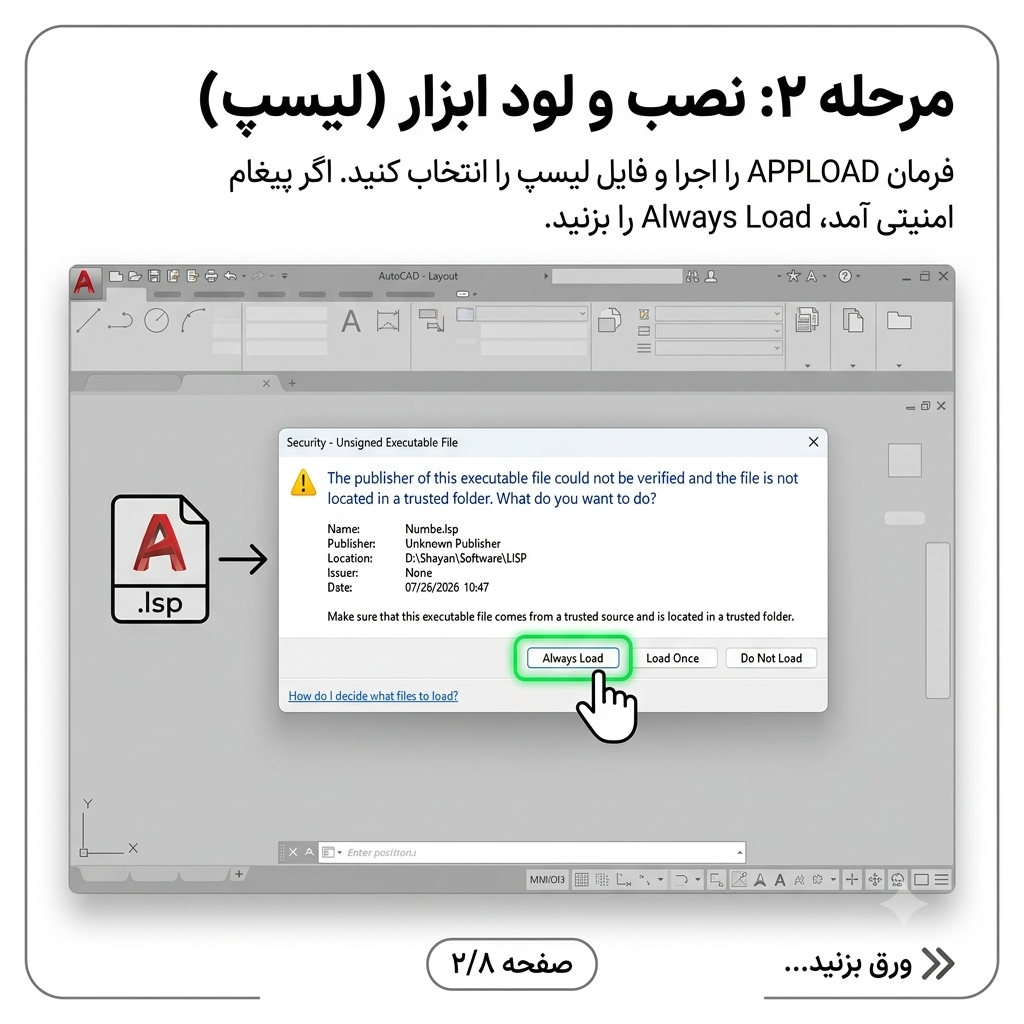
گام دوم: در محیط اتوکد، فرمان APPLOAD را تایپ و اجرا کنید. در پنجرهای که باز میشود، فایل لیسپ را که دانلود کردهاید انتخاب کنید.
گام سوم: اگر پیغامی مشابه تصویر زیر ظاهر شد، برای تأیید و لود شدن ابزار، حتماً روی دکمه “Always Load” کلیک کنید.
صفحه ۳: لود خودکار در هر بار شروع (Startup Suite)
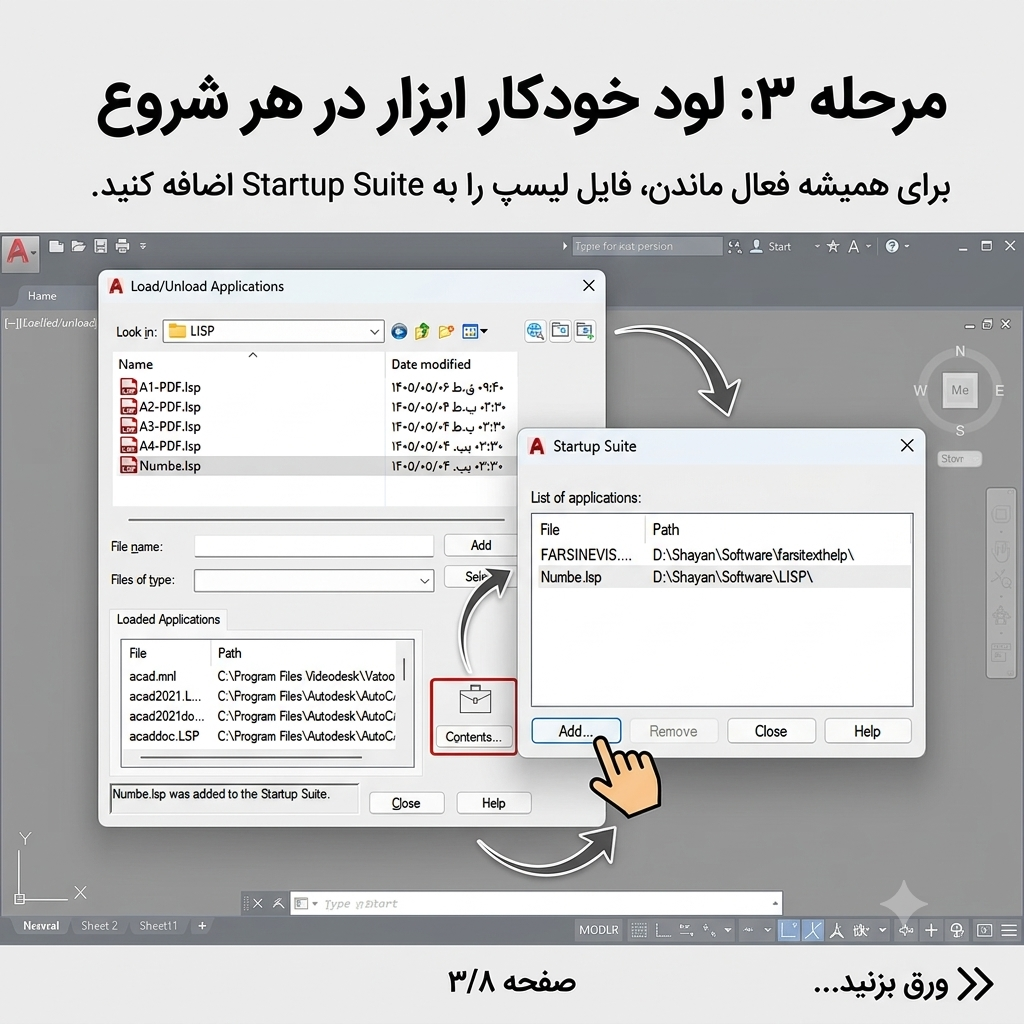
برای اینکه مجبور نباشید در هر بار باز کردن اتوکد ابزار را دوباره لود کنید، آن را به “Startup Suite” اضافه کنید.
گام چهارم: در پنجره APPLOAD، روی دکمه “Contents…” کلیک کنید. در پنجره جدید، دکمه “Add…” را بزنید و مسیر فایل لیسپ (Numbe.lsp) را به آن بدهید. حالا این ابزار همیشه آماده استفاده است. پنجرهها را ببندید و به صفحه اصلی برگردید.
صفحه ۴: تعریف خصوصیت متن با فرمان ATTDEF
حالا وقت آن است که فرمت شمارهگذاری را مشخص کنیم.
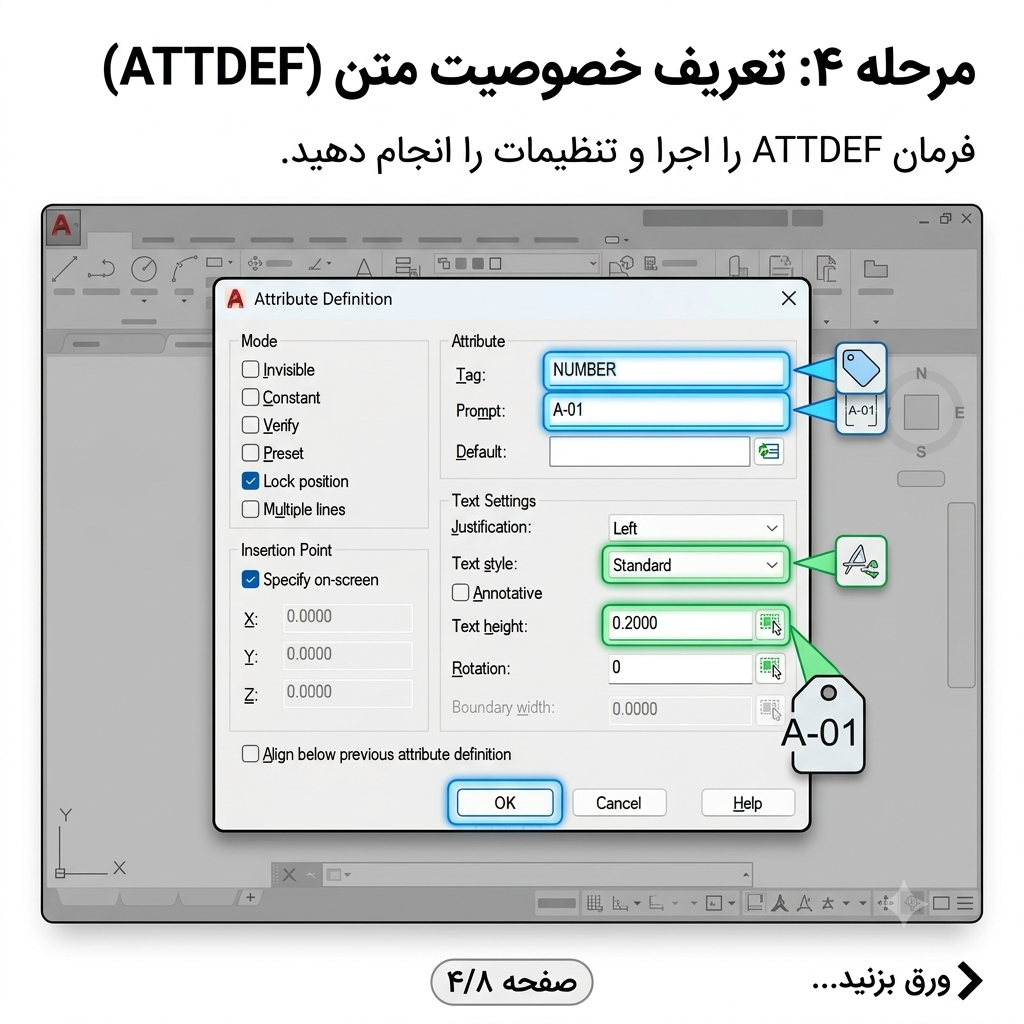
گام پنجم: در صفحه اصلی اتوکد، فرمان ATTDEF را اجرا کنید. در پنجره باز شده، تنظیمات را مطابق تصویر زیر انجام دهید:
-
Tag: عبارت
NUMBERرا بنویسید (این شناسه ابزار است). -
Prompt: عنوانی که میخواهید کنار شماره بیاید (مثلاً برای شیت معماری:
A-01). -
Default: مقدار پیشفرض.
-
Text Settings: تنظیمات فونت و اندازه نوشته را انجام دهید.
پس از پایان، روی “OK” کلیک کنید.
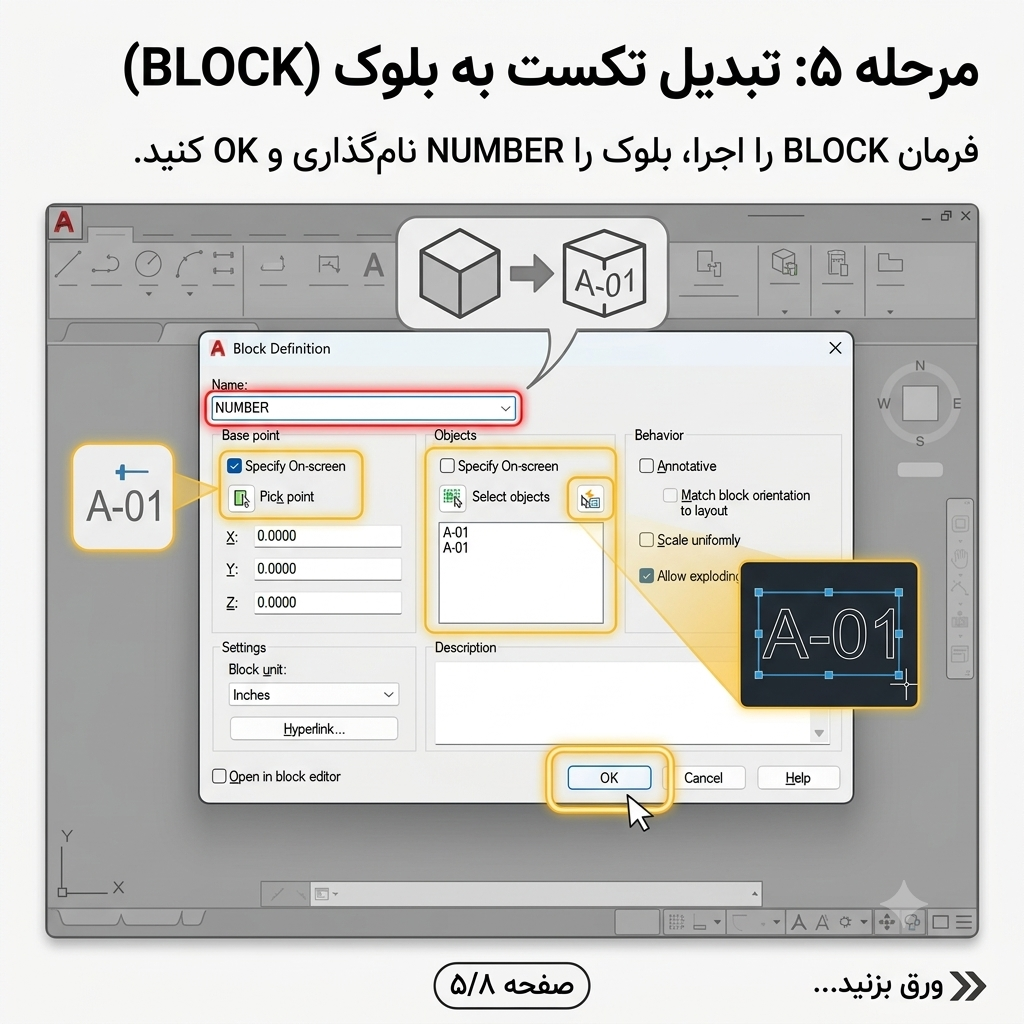
صفحه ۵: تبدیل خصوصیت متن به بلوک (فرمان BLOCK)
برای اینکه ابزار بتواند روی خصوصیات متن کار کند، باید آن را به یک بلوک تبدیل کنیم.
گام ششم: فرمان BLOCK را اجرا کنید. تکست ایجاد شده را انتخاب کنید و تنظیمات را مطابق تصویر زیر انجام دهید:
-
Name: نام بلوک را حتماً
NUMBERقرار دهید. -
Base Point: یک نقطه پایه مناسب انتخاب کنید.
-
Objects: مطمئن شوید تکست خصوصیت انتخاب شده است.
روی “OK” کلیک کنید تا بلوک ساخته شود.
صفحه ۶: تایید و درج مقدار اولیه
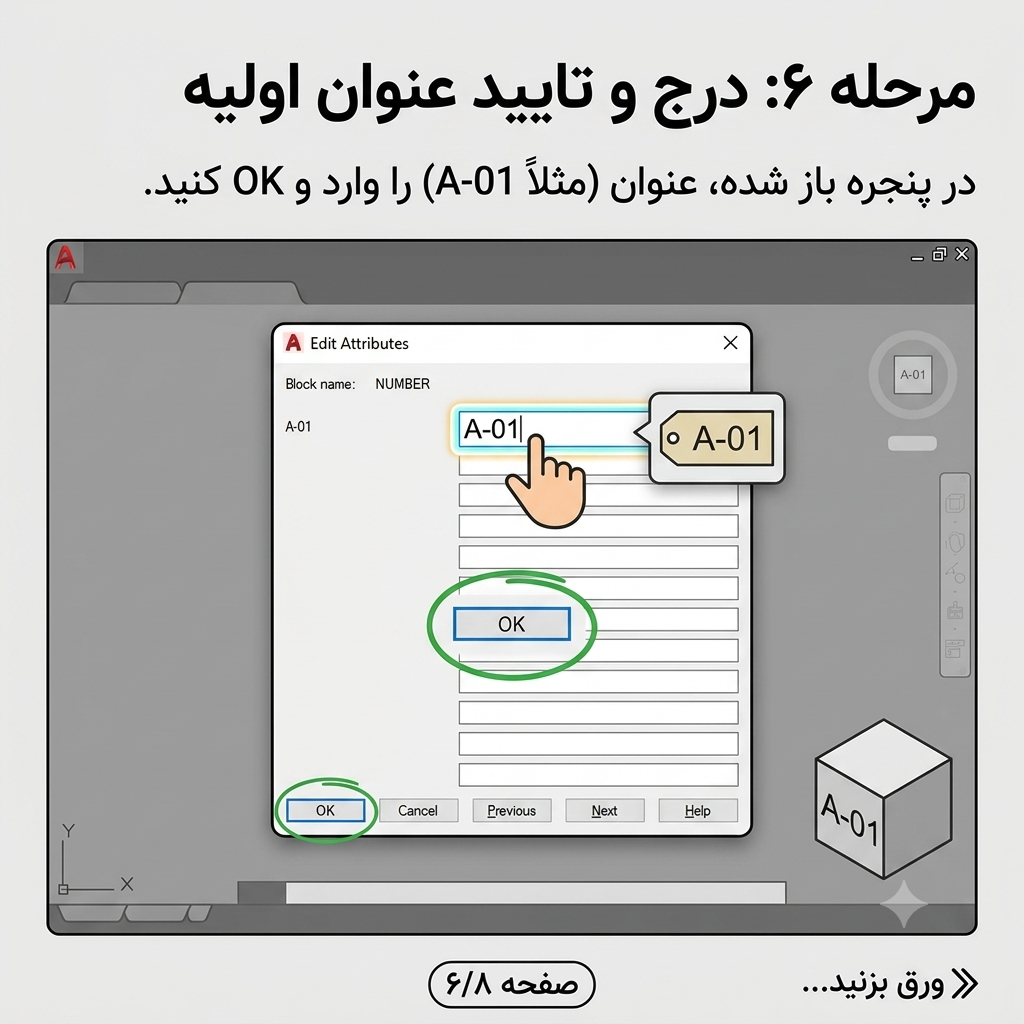
پس از کلیک روی OK در پنجره BLOCK، یک پنجره دیگر باز میشود.
گام هفتم: در پنجره “Edit Attributes” که ظاهر میشود، در فیلد خالی اول، مقدار اولیه را درج کنید (مثلاً A-01) و روی “OK” کلیک کنید. حالا بلوک شمارهگذاری شما با ظاهر و تنظیمات دلخواه ساخته شده است.
صفحه ۷: کپی بلوک و اجرای جادوی شمارهگذاری (فرمان NUM)
حالا آمادهایم تا شیتها را شمارهگذاری کنیم.
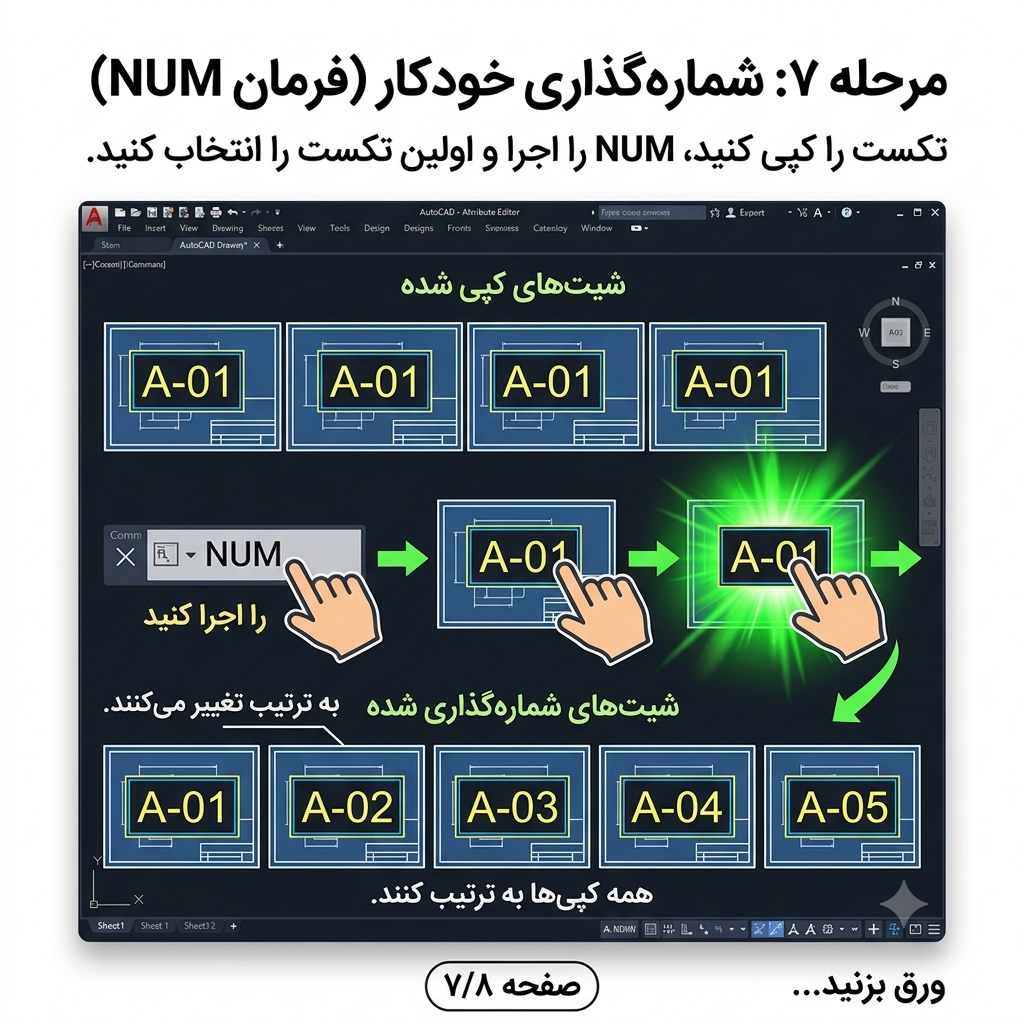
گام هشتم: بلوک ایجاد شده را در اولین شیت قرار دهید. سپس با فرمان COPY آن را در تمام شیتهای دیگر به ترتیب کپی کنید (همه کپیها مقدار اولیه مثلاً A-01 خواهند داشت).
گام نهم (اجرای جادو): در خط فرمان، دستور NUM را تایپ و اجرا کنید. ابزار از شما میخواهد که اولین شماره را انتخاب کنید. روی اولین تکست کپی شده کلیک کنید. میبینید که تمام تکستهای کپی شده به طور خودکار و به ترتیب شمارهگذاری میشوند (A-01, A-02, A-03, …).
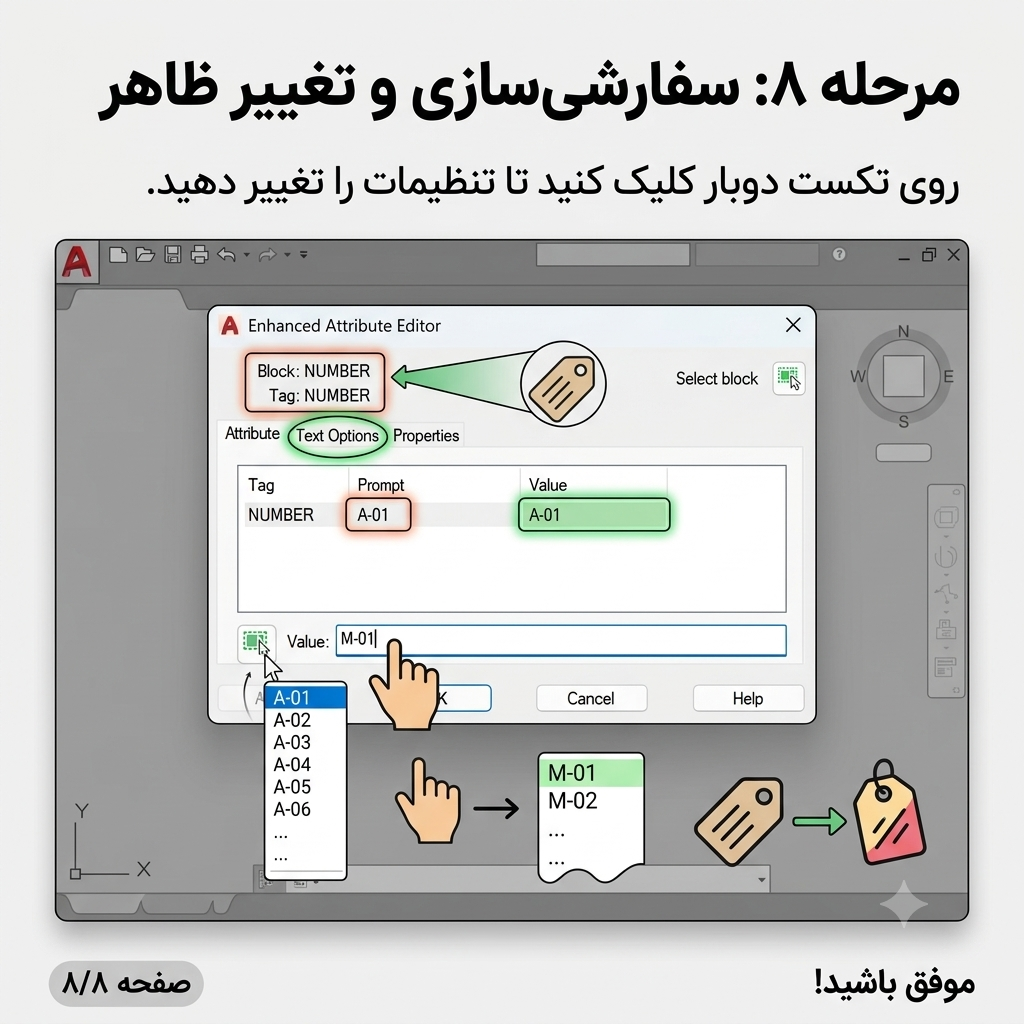
صفحه ۸: سفارشیسازی و تغییر ظاهر
شمارهگذاری با موفقیت انجام شد، اما کار تمام نشده است! شما همیشه میتوانید ظاهر شمارهها را تغییر دهید.
گام دهم: روی یکی از شمارهها دوبار کلیک کنید. در پنجره “Enhanced Attribute Editor” که باز میشود (مطابق تصویر زیر)، میتوانید تنظیمات را تغییر دهید:
-
Text Options: اندازه، فونت و استایل نوشته را عوض کنید.
-
Value: مقدار را به صورت دستی تغییر دهید (مثلاً برای شیتهای تاسیسات:
M-01).
امیدوارم این ابزار کار شما را راحتتر کند. موفق و پیروز باشید! م شایان فرد.